Il mockup di un gadget personalizzato è un’anteprima digitale che mostra come appariranno il logo, i colori e la grafica su un articolo reale (una penna, una borraccia, una shopper) prima della stampa. Serve a decidere posizione, dimensioni e colori del marchio quando le modifiche costano ancora poco, e a evitare sorprese sulla produzione finale. Questa guida spiega cos’è il mockup, come si realizza, quali file preparare e come si controlla la bozza prima di dare il via libera alla produzione.
In breve
- Mockup: rappresentazione visiva digitale del gadget con logo applicato, usata per valutare l’aspetto prima della produzione.
- Utilità: le correzioni fatte sulla bozza costano meno di quelle fatte dopo la realizzazione del prodotto.
- Creazione: foto o modello del prodotto, logo su livello separato, adattamento alla forma, ombre e luci realistiche.
- File: logo vettoriale o ad alta risoluzione, colori aziendali indicati con precisione, area di stampa definita.
- Approvazione: controllo di testi, colori, posizione, dimensioni e tecnica di stampa prima della conferma dell’ordine.
Indice
- Mockup di un gadget: definizione e utilità
- Mockup, bozza di stampa, campione e gadget finito
- Come si crea un mockup realistico
- File e specifiche grafiche da preparare
- Tecniche di stampa e resa nel mockup
- Controllo e approvazione del mockup
- Mockup per categoria di gadget
- Il punto di vista di MM IMMAGINE
- Bozza grafica gratuita sui gadget MM IMMAGINE
- Domande frequenti
- Fonti
Mockup di un gadget: definizione e utilità
Un mockup è una bozza visiva statica, di media o alta fedeltà. Nel processo di design viene usato per raccogliere osservazioni e apportare modifiche prima della prototipazione o della produzione: come spiega la guida di Shopify Italia sui mockup, le revisioni nelle fasi iniziali costano meno di quelle successive o di quelle fatte dopo la realizzazione del prodotto.
Applicato ai gadget promozionali, il mockup risponde a domande pratiche:
- Posizione del logo: fronte, retro, clip della penna, fianco della borraccia, tasca dello zaino.
- Dimensioni: logo leggibile e proporzionato all’area stampabile.
- Colori: resa del marchio sul colore del prodotto (logo blu su borraccia nera, logo bianco su shopper naturale).
- Testi: slogan, sito web, numero di telefono, eventuale indirizzo dello studio.
- Effetto complessivo: coerenza con l’immagine aziendale e con l’occasione d’uso (fiera, convegno, omaggio ai clienti).
Il mockup è anche uno strumento di allineamento interno. Responsabile marketing, titolare, ufficio acquisti e agenzia valutano la stessa immagine, anche chi non ha competenze grafiche. Lo stesso principio vale per le anteprime virtuali proposte da Canva, pensate per mostrare come apparirà una grafica su oggetti e superfici reali prima della stampa.
Mockup, bozza di stampa, campione e gadget finito
Nel linguaggio degli ordini di gadget si incontrano quattro termini diversi. Confonderli porta a errori di aspettativa, soprattutto sui colori.
| Fase | Che cos’è | Cosa permette di verificare | Limiti |
|---|---|---|---|
| Mockup | Immagine digitale del gadget con logo applicato | Posizione, proporzioni, effetto generale | Colori a schermo, non identici alla stampa |
| Bozza grafica di stampa | File tecnico con misure, colori e tecnica indicati | Dimensioni reali, area di stampa, colori di riferimento | Non mostra la resa sul materiale |
| Campione | Esemplare fisico del prodotto, neutro o personalizzato | Materiale, peso, finitura, ingombro | Tempi e costi aggiuntivi in caso di personalizzazione |
| Gadget finito | Articolo prodotto in serie con il logo | Risultato definitivo | Modifiche non più possibili |
Il punto chiave: il mockup è una versione virtuale, il campione una versione reale e tangibile. Il mockup è sufficiente nella maggior parte degli ordini standard. Il campione è consigliabile quando contano materiale, tatto o colore preciso del prodotto, ad esempio per un omaggio di fascia alta o per un ordine di grandi quantità.
Come si crea un mockup realistico
Un mockup credibile riproduce prospettiva, curvatura, luci e ombre del prodotto. Il flusso di lavoro più diffuso usa Photoshop; esistono anche editor online per anteprime rapide.
Procedura in Photoshop
La procedura descritta nel tutorial Adobe sui mockup di prodotto segue questi passaggi:
- Foto di base: immagine di alta qualità del gadget, possibilmente su fondo pulito, oppure file a livelli.
- Selezione dell’oggetto: isolamento del gadget dallo sfondo con strumenti di selezione e maschera.
- Logo su livello separato: inserimento della grafica in un livello distinto, raggruppato con l’oggetto.
- Maschera: limitazione della grafica ai confini della superficie selezionata, così il logo non esce dal bordo della tazza o della borsa.
- Adattamento alla forma: ridimensionamento e uso di Trasforma > Deforma per seguire la curvatura del prodotto.
- Colori e texture: livello di regolazione e metodo di fusione Moltiplica per far emergere pieghe, ombre e trama del materiale.
- Esportazione: salvataggio in PNG o JPEG per la condivisione e l’approvazione.
Adattare il logo alla forma del gadget
Ogni categoria di gadget pone un problema diverso:
- Superfici curve (borracce, tazze, penne): deformazione cilindrica del logo, con leggero restringimento ai bordi.
- Superfici morbide (shopper, sacche, t-shirt): logo che segue pieghe e tessuto, con texture visibile attraverso la grafica.
- Superfici in prospettiva (power bank, agende, scatole): allineamento ai piani del prodotto.
Per le superfici in prospettiva, TutKit indica in Photoshop il filtro Punto di fuga e una selezione precisa dei bordi con lo strumento Penna. Nello stesso tutorial sono suggeriti due accorgimenti utili: opacità ridotta del livello durante il posizionamento, per vedere il prodotto sotto la grafica, e maschere di ritaglio con metodo Moltiplica per lasciare trasparire le ombre naturali.
Un’alternativa diffusa tra i grafici sono i mockup modificabili con oggetti avanzati: la grafica viene sostituita all’interno del file e prospettiva, curvatura e illuminazione si applicano in automatico. La base di questi file è in genere una fotografia pulita del prodotto fabbricato oppure un rendering 3D.
Strumenti online
Per chi non usa software di grafica esistono editor nel browser:
- Editor drag-and-drop: Canva propone modelli di adesivi quadrati, rotondi, ovali e rettangolari, con regolazione di posizione, dimensione, allineamento e orientamento.
- Generatori 3D: lo strumento Pacdora per articoli promozionali permette di trascinare il logo sul modello, regolare layout e colori, vedere un’anteprima 3D in tempo reale ed esportare ad alta risoluzione.
Questi strumenti sono adatti a presentazioni interne e proposte ai clienti. Per l’ordine, però, conta la bozza preparata sul prodotto effettivo, con l’area di stampa reale e la tecnica di personalizzazione prevista.
File e specifiche grafiche da preparare
La qualità del mockup dipende dal materiale di partenza. Un logo sgranato produce un mockup sgranato e, peggio, una stampa difettosa.
File del logo
- Formato vettoriale preferibile: AI, EPS, PDF vettoriale o SVG. Il vettoriale si ridimensiona senza perdita di qualità, dalla clip di una penna al fronte di una sacca.
- Raster solo ad alta risoluzione: PNG o JPEG di grandi dimensioni, quando il vettoriale non è disponibile, con risoluzione adeguata alla misura reale di stampa.
- Testi convertiti in tracciati: evita la sostituzione dei font su un altro computer.
- Versioni del logo: positiva, negativa (bianca) e monocromatica, utili per prodotti di colore scuro o per tecniche a un solo colore.
Colori
- Riferimento colore preciso: codice Pantone o valori CMYK del manuale di marca, non solo il colore visto a schermo.
- Numero di colori: dato rilevante per alcune tecniche, dove ogni colore aggiuntivo è un passaggio di stampa in più.
- Colore del prodotto: indicazione del colore scelto per il gadget, perché influisce sulla resa del logo.
Informazioni sul progetto
- Codice o nome dell’articolo scelto a catalogo.
- Posizione desiderata del logo e, se possibile, una seconda posizione alternativa.
- Testi aggiuntivi già corretti e definitivi.
- Quantità indicativa e data in cui i gadget servono, ad esempio per una fiera.
Tecniche di stampa e resa nel mockup
Il mockup deve rappresentare la tecnica di personalizzazione prevista, perché ogni tecnica ha una resa diversa:
| Tecnica | Gadget tipici | Resa da verificare nel mockup |
|---|---|---|
| Serigrafia | Borse, sacche, t-shirt | Colori pieni, numero di colori, area stampabile |
| Tampografia | Penne, piccoli oggetti in plastica | Dimensioni ridotte, dettagli fini leggibili |
| Incisione laser | Borracce in metallo, penne metalliche, power bank | Effetto monocromatico, nessun colore aziendale |
| Ricamo | Polo, cappellini, felpe | Semplificazione dei dettagli, filati disponibili |
| Stampa digitale o UV | Gadget tecnologici, oggetti rigidi | Sfumature e loghi multicolore |
| Sublimazione | Tazze, tessuti in poliestere | Grafiche a tutto campo, colori fotografici |
Un esempio pratico: un logo con sfumature su una borraccia in acciaio inciso al laser apparirà in un solo tono. Un mockup che lo mostra a colori crea un’aspettativa sbagliata. Per approfondire le tecniche, la guida su come funziona la personalizzazione logo gadget descrive i passaggi principali.
Controllo e approvazione del mockup
L’approvazione della bozza è il momento in cui la responsabilità passa dal grafico a chi ordina. Una volta confermata, la produzione parte su quella base. Checklist di controllo:
- Testi: ortografia, accenti, maiuscole, numeri di telefono, indirizzo web, partita IVA se presente.
- Logo: versione aggiornata, proporzioni corrette, nessuna deformazione non voluta.
- Colori: riferimento Pantone o CMYK corretto, consapevolezza che il monitor non riproduce fedelmente la stampa.
- Posizione: lato del prodotto, orientamento, distanza dai bordi, visibilità con l’oggetto in uso (penna in mano, borsa a spalla).
- Dimensioni: misure in millimetri dell’area di stampa, leggibilità dei caratteri più piccoli.
- Tecnica: coerenza tra tecnica indicata e resa mostrata.
- Prodotto e colore: articolo e colore corrispondenti a quelli scelti.
- Quantità e varianti: numero di pezzi, eventuali colori misti o taglie per l’abbigliamento.
Chi deve approvare
- Un solo referente finale: evita approvazioni contraddittorie.
- Revisione del titolare del marchio: necessaria quando il logo è di un cliente dell’agenzia.
- Approvazione scritta: e-mail di conferma con il file della bozza allegato, utile come riferimento.
Errori frequenti
- Approvare una bozza vista solo da smartphone.
- Fornire un logo estratto da una pagina web o da un documento Word.
- Aggiungere testi all’ultimo momento, dopo la bozza.
- Scegliere un logo troppo piccolo per la penna o troppo grande per l’area stampabile della borraccia.
- Ignorare il contrasto tra logo e colore del prodotto.
Mockup per categoria di gadget
Ogni famiglia di prodotti ha punti di controllo specifici:
- Penne personalizzate con logo: area di stampa ridotta su fusto o clip, logo semplificato, testi brevi.
- Borracce personalizzate: curvatura cilindrica, scelta tra stampa a colori e incisione, posizione rispetto al tappo.
- Borse e sacche personalizzate: ampia superficie, resa sul tessuto, colore del materiale.
- Tazze e bicchieri: lato di stampa rispetto al manico, grafiche avvolgenti.
- Power bank personalizzati: superfici piane, contrasto su plastica o metallo.
- Abbigliamento personalizzato: posizione su petto, schiena o manica, ricamo o stampa, taglie.
Per studi medici e dentistici il controllo dei testi è ancora più importante: nome dello studio, recapiti e orari devono essere esatti, perché il gadget viene conservato a lungo dai pazienti. Per fiere ed eventi conta invece la leggibilità a distanza del marchio su borse e zaini. Altre indicazioni d’uso sono nella pagina gadget promozionali aziendali: cosa sono e come usarli.
Il punto di vista di MM IMMAGINE
In oltre vent’anni di lavoro sui gadget personalizzati abbiamo visto che la maggior parte dei problemi su un ordine nasce prima della stampa, non durante. Un logo fornito in bassa risoluzione, un numero di telefono non aggiornato, un colore aziendale indicato a occhio: sono dettagli che la bozza grafica permette di correggere in pochi minuti.
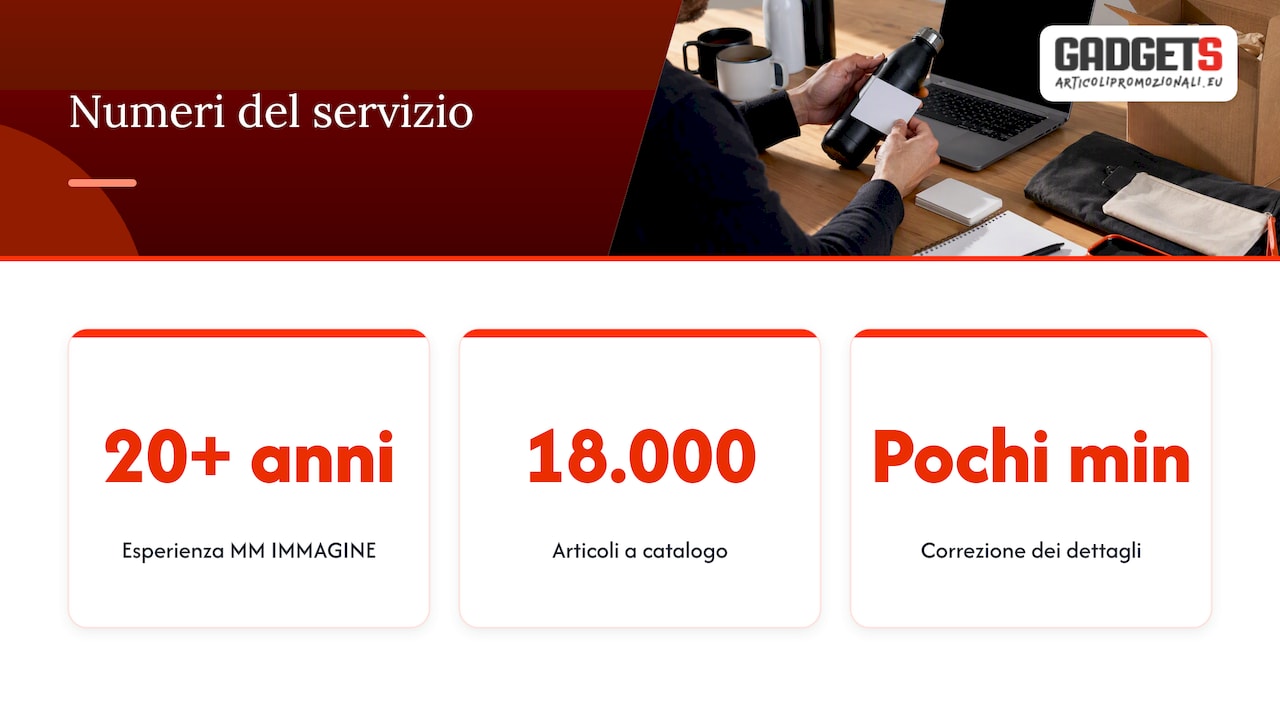
Per questo prepariamo una bozza grafica gratuita prima dell’ordine. Il cliente vede il proprio logo sul prodotto scelto, con posizione e dimensioni previste, e approva solo quando tutto è corretto. Con un catalogo di 18.000 articoli la stessa grafica può essere provata su più prodotti: una penna per il banco reception, una borraccia per i dipendenti, una shopper per la fiera.
Il nostro consiglio è semplice: inviare il logo nel formato migliore disponibile, indicare i colori di riferimento e leggere la bozza con calma, possibilmente su uno schermo grande e insieme a una seconda persona. Quando serve verificare materiale e finitura, il campione completa il quadro.
— Gerry
Bozza grafica gratuita sui gadget MM IMMAGINE
Articolipromozionali.eu offre gadget personalizzati con logo per aziende, agenzie, studi professionali e organizzatori di eventi, con assistenza e consulenza in italiano, bozza grafica gratuita prima dell’ordine e sconti sulle grandi quantità.
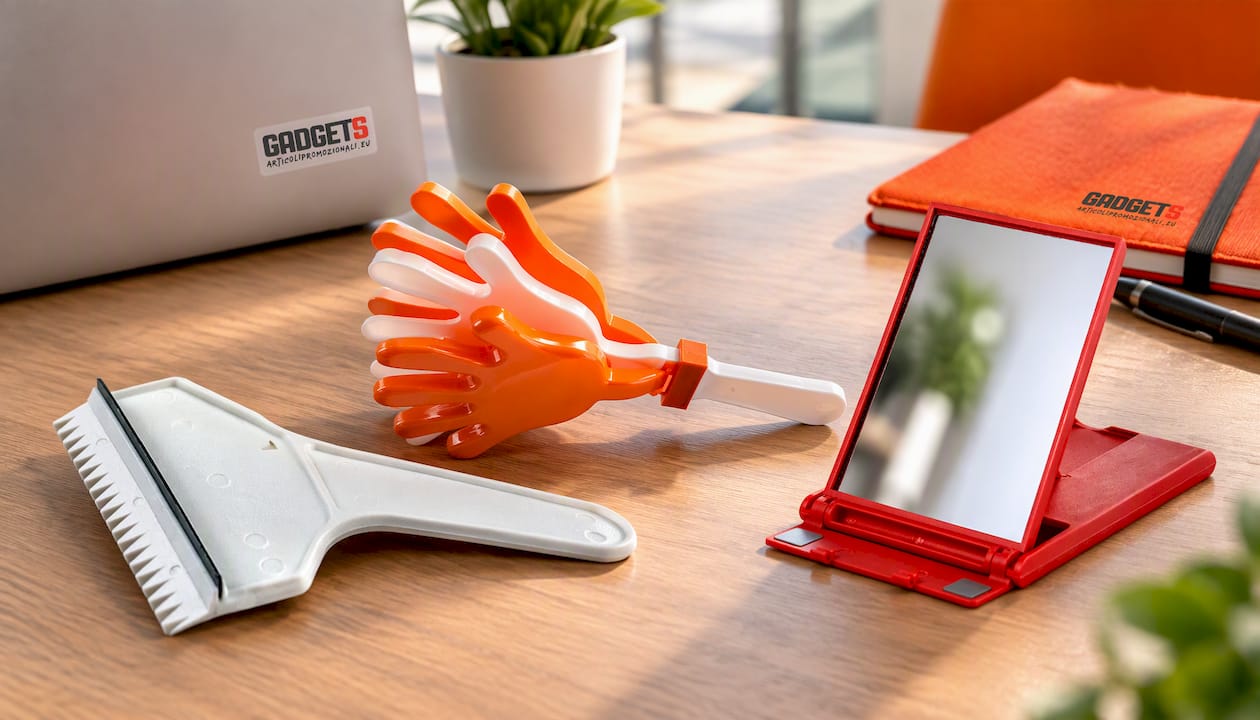
- Catalogo: oltre 18.000 articoli, dalla selezione di gadget promozionali personalizzati ai gadget tecnologici personalizzati.
- Bozza: anteprima del logo sul prodotto scelto, da approvare prima della produzione.
- Campioni: disponibili su richiesta.
- Contatti: richiesta di preventivo e bozza dalla pagina informazioni sui gadget personalizzati.
Domande frequenti
Il mockup ha un costo?
Dipende dal fornitore e dal tipo di lavoro richiesto. Su articolipromozionali.eu la bozza grafica prima dell’ordine è gratuita. Rendering 3D complessi o servizi fotografici dedicati rientrano invece in lavori grafici separati.
I colori del mockup corrispondono a quelli della stampa?
Non in modo esatto. Ogni monitor visualizza i colori in modo diverso e la resa finale dipende da tecnica, materiale e colore del prodotto. Per questo conta indicare un riferimento Pantone o CMYK, non il colore visto a schermo.
Che formato deve avere il logo?
Il formato preferibile è vettoriale: AI, EPS, PDF vettoriale o SVG, con testi convertiti in tracciati. In alternativa si usa un PNG o JPEG ad alta risoluzione. Un logo copiato da un sito web o da un documento di testo è in genere inadatto alla stampa.
Mockup o campione: quale scegliere?
Il mockup basta per verificare posizione, dimensioni e aspetto del logo. Il campione serve quando contano materiale, peso, finitura o colore reale del prodotto. Per ordini importanti le due verifiche si possono combinare.
Si può modificare il gadget dopo l’approvazione della bozza?
Dopo l’approvazione la produzione parte sulla base della bozza confermata. Eventuali modifiche vanno comunicate subito e non sono sempre possibili se la lavorazione è già iniziata. Il controllo accurato prima della conferma resta la tutela migliore.
Fonti
Shopify Italia: cos’è un mockup e perché è utile
Canva: generatore di mockup di adesivi
Adobe: mockup di prodotto realistici in Photoshop
TutKit: mockup realistici in Photoshop
Pacdora: mockup per articoli promozionali