Gli errori nei file di stampa più frequenti riguardano colori, abbondanze, risoluzione, font, trasparenze e preflight saltato. Prima di consegnare, chiedi al tipografo il profilo ICC richiesto e lancia un preflight con il preset indicato, di solito PDF/X‑4. Come punto di partenza, usa 3 mm di abbondanza e 300 ppi alla dimensione finale, da confermare con il fornitore.
Punti chiave
Per una stampa senza sorprese è essenziale seguire le specifiche tecniche corrette, come profili ICC, abbondanze, risoluzione e esportazione in PDF/X‑4.
| Punto | Dettagli |
|---|---|
| Gestione colore corretta | Utilizza i profili ICC appropriati e verifica l’Output Intent del tipografo per mantenere la fedeltà cromatica. |
| Impostazioni del file | Estendi oltre il formato finale di almeno 3 mm, imposta i margini di sicurezza e configura i crocini in modo corretto. |
| Risolvere i problemi di immagini | Usa immagini a 300 ppi alla dimensione finale e verifica le risoluzioni dopo il ridimensionamento. |
| Incorporamento dei font | Incorpora sempre i caratteri, preferibilmente in forma di subset, e esporta in PDF/X‑4 o preset Press Quality. |
| Scegliere MM IMMAGINE | Nel nostro servizio grafico ci occupiamo di preparare il file secondo le specifiche di stampa, garantendo la qualità e la conformità. |
Indice
- Come evitare sorprese sui colori con profili ICC e CMYK
- Abbondanze, margini di sicurezza e crocini: come impostare il file
- Risoluzione delle immagini: quanti ppi servono davvero
- Font e PDF/X: incorporare i caratteri ed esportare con il preset giusto
- Trasparenze e sovrastampe: come evitare artefatti e linee bianche
- Preflight ed esportazione: la checklist per un PDF pronto alla stampa
- Se la stampa non esce: test rapidi su stampante, driver e spooler
- Dove sbagliano più spesso i file per i gadget promozionali
- Preferisci delegare? Ti prepariamo noi il file per la stampa
- Domande frequenti
- Fonti
Come evitare sorprese sui colori con profili ICC e CMYK
Un PDF che a schermo sembra perfetto può uscire con colori diversi se la gestione colore è incoerente. Prima di esportare, chiedi al tipografo l’Output Intente verifica cosa prevede la tua guida di destinazione: Adobe distingue tra tre opzioni di conversione, ossia «No Color Conversion», «Convert to Destination» e «Convert to Destination (Preserve Numbers)».
- Non convertire tutto in CMYK in automatico: servono macchina, carta e profilo di destinazione.
- Imposta «Convert to Destination» solo dopo aver ricevuto il profilo corretto.
- I colori spot restano tali durante la conversione: se il fornitore chiede una versione in quadricromia, preparala a parte.
- Per scegliere tra Pantone e quadricromia sui gadget, trovi un approfondimento su CMYK e Pantone.
Abbondanze, margini di sicurezza e crocini: come impostare il file
Il file deve estendersi oltre il formato finale, altrimenti un minimo spostamento del taglio lascia un filo bianco sul bordo. Adobe indica 3 mm come valore tipico, ma invita a verificarlo con il fornitore: non inventare la misura.
- TrimBox: il formato finale dopo il rifilo.
- BleedBox: l’area esterna al rifilo che contiene l’abbondanza; in un PDF/X deve stare oltre il TrimBox.
- Slug: lo spazio fuori dal bleed riservato a informazioni di produzione, come nome del file e note.
- Margine di sicurezza: una fascia interna al rifilo dove tenere testi e loghi, perché il taglio ha una tolleranza.
Imposta l’offset dei segni di taglio in modo che non invadano l’abbondanza, e non mettere testo nell’area di bleed. Per approfondire le impostazioni, consulta la guida su bleed e slug in InDesign.
Risoluzione delle immagini: quanti ppi servono davvero
Per fotografie destinate a una stampa di qualità, 300 ppi alla dimensione finale sono un riferimento operativo. Conta la risoluzione effettiva dopo il ridimensionamento, non il valore nominale che mostra il software: una foto da 300 ppi ingrandita al 200% scende a 150 ppi reali.
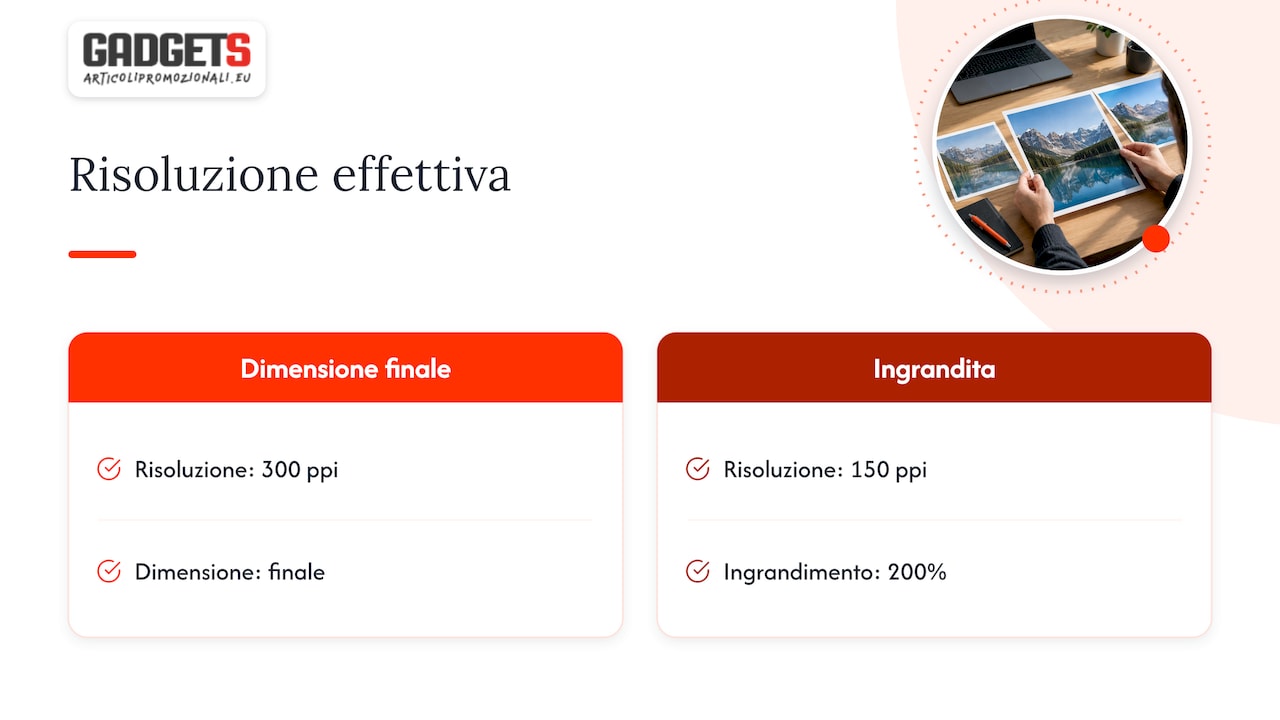
Controlla quindi le immagini già posizionate sulla pagina, non i file originali. Un caso tipico sui gadget: un logo ricavato da una miniatura web, che sull’area piccola di una penna sembra accettabile e su una borsa si sfoca. Per i casi in cui 300 ppi non servono, leggi quando i 300 DPI servono davvero.
Evita anche di inserire più copie della stessa immagine: usane una sola e riutilizzala. Non nascondere i pixel ritagliati con una maschera, perché restano nel file: le best practice PDF Association per i dati variabili consigliano di ritagliarli in modo definitivo per evitare PDF gonfi.
Font e PDF/X: incorporare i caratteri ed esportare con il preset giusto
Un font non incorporato può causare problemi di resa in fase di stampa. Incorpora sempre i caratteri, in subset o per intero. Il formato PDF/X nasce per questo: la Library of Congress lo descrive come un sottoinsieme con restrizioni, pensato per rendere il risultato di stampa definito e riproducibile.
- Il file deve essere autosufficiente: font, immagini e profili stanno dentro il PDF.
- Serve un Output Intent ICC; con un’abbondanza definita, il BleedBox sta oltre il TrimBox.
- Scegli la parte di PDF/X richiesta dal fornitore, spesso PDF/X‑4, oppure il preset Press Quality.
- Leggi i messaggi di conformità che compaiono in esportazione.
Un file che appare corretto a schermo può essere respinto dal controllo tecnico se non è autosufficiente (PDF Association, via Library of Congress). Il controllo si fa sul file, non sull’anteprima.
Trasparenze e sovrastampe: come evitare artefatti e linee bianche
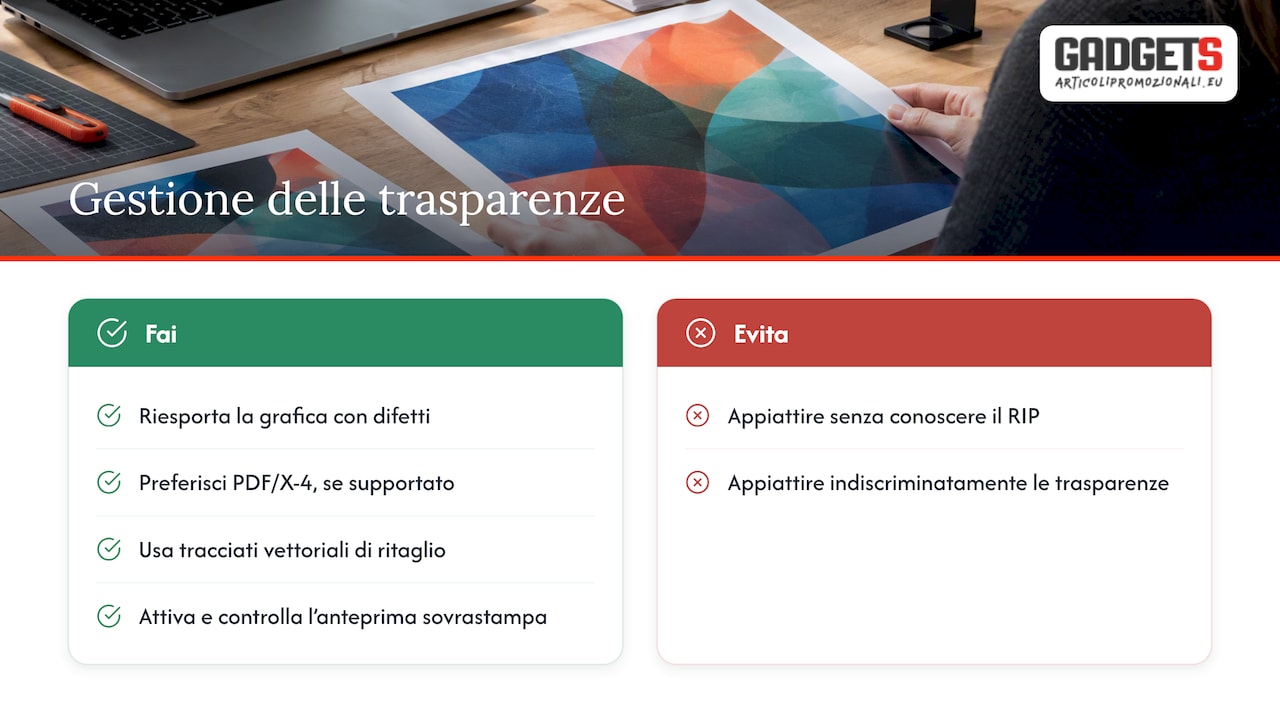
Trasparenze, EPS e PDF datati possono produrre sottili linee o elementi mancanti. Se vedi un difetto del genere, riesporta la grafica e, quando il flusso lo supporta, preferisci PDF/X‑4, che gestisce le trasparenze in modo nativo.
Non appiattire le trasparenze a monte senza conoscere il RIP del fornitore: il flattening indiscriminato può introdurre artefatti e rallentare l’elaborazione. Dove possibile, usa tracciati di ritaglio vettoriali al posto di maschere morbide poco efficienti. Per il nero di testi piccoli, valuta la sovrastampa e controlla il risultato nell’anteprima. Attiva l’anteprima sovrastampa e controlla il risultato prima di inviare.
Se il lavoro prevede inchiostri speciali, come bianco, vernice UV o foil, scrivilo nell’ordine e concorda con il fornitore come preparare i livelli dedicati.
Preflight ed esportazione: la checklist per un PDF pronto alla stampa
Adobe consiglia di aggiornare collegamenti e font prima di esportare e di risolvere gli errori critici segnalati dal preflight. Segui questa sequenza:
- Apri il pannello Preflight e correggi gli errori critici: font mancanti, immagini sotto i 300 ppi, oggetti non stampabili.
- Aggiorna tutti i collegamenti e verifica che i font siano disponibili.
- In esportazione, apri Marks & Bleeds e attiva «Use Document Bleed Settings».
- Nel pannello Output seleziona l’Output Intent corretto.
- Salva con il preset richiesto dal tipografo, PDF/X‑4 o Press Quality.
- Conserva una copia del PDF inviato, utile come riferimento in caso di contestazione sulla prova.
Un consiglio: riapri il PDF esportato con Acrobat e controlla font, profilo e dimensioni delle pagine: è un modo per verificare il file prima dell’invio al RIP.
Se la stampa non esce: test rapidi su stampante, driver e spooler
Prima di toccare il file, capisci se il problema è nel documento o nell’attrezzatura. Microsoft spiega che una pagina di prova serve proprio a separare i guasti di stampante e driver da quelli dell’applicazione. Procedi così:
- Stampa la pagina di prova dalle impostazioni della stampante: se non esce, il file grafico non c’entra.
- Stampa lo stesso documento da un’altra applicazione, o un altro file dalla stessa app.
- Su Windows, riavvia lo spooler, svuota la coda e aggiorna o reinstalla il driver.
- Su Mac, controlla connessioni e coda, aggiorna il software della stampante e, se serve, raggiungila: la guida Apple indica il reset del sistema di stampa come ultima risorsa.
- Se l’errore compare solo con un PDF, salvalo con un nuovo nome: Adobe elenca tra le cause file danneggiati, driver non aggiornati e impostazioni di sicurezza.
Dove sbagliano più spesso i file per i gadget promozionali
Tra gli errori ricorrenti ci sono grafica troppo vicina al bordo, font non incorporati e immagini a bassa risoluzione destinate ad aree di stampa piccole. Il rimedio più semplice sta nell’ordine: indica profili, dimensioni dell’area stampabile e margini, invece di lasciare che sia il fornitore a indovinarli. Una bozza grafica prima della produzione intercetta quasi tutto prima che costi tempo e materiale. Chi lavora su serie ripetute può fissare queste specifiche in un manuale di brand e riusarle a ogni ordine.
— Gerry
Preferisci delegare? Ti prepariamo noi il file per la stampa
Se non vuoi occuparti di profili, abbondanze e preflight, lo facciamo noi per te. Ecco cosa trovi nel nostro servizio grafico per le campagne di gadget personalizzati:
- adattiamo il tuo file alle specifiche del prodotto e della tecnica di stampa;
- ti prepariamo una bozza grafica gratuita prima dell’ordine;
- ti assistiamo nella preparazione grafica.

Scegli il gadget da personalizzare, per esempio le nostre penne con logo o le borracce personalizzate, poi chiedici un preventivo: al file pensiamo noi.
Domande frequenti
Come togliere un errore di stampa?
Prima capisci se dipende dal file o dalla stampante: stampa una pagina di prova. Se la pagina esce, correggi il file; se non esce, riavvia lo spooler, svuota la coda e aggiorna il driver.
Come posso risolvere l’errore ortografico di stampa?
Un refuso nel file va corretto nel documento di origine e il PDF va riesportato, perché un PDF già finalizzato si modifica con difficoltà. Prima di rimandarlo al fornitore, rileggi il testo e rilancia il preflight.
Perché la mia stampante mostra un errore di stampa?
Le cause più comuni sono driver non aggiornati, coda bloccata, connessione assente o file danneggiato. Per isolarla, prova a stampare da un’altra applicazione e riavvia la stampante.
Come posso risolvere l’errore di stampa di un PDF?
Salva il PDF con un nuovo nome, aggiorna Acrobat e il driver della stampante, poi riprova. Se l’errore persiste solo con quel file, riesportalo dal programma di origine con il preset PDF/X richiesto.