Per foto e materiali promozionali visti da vicino punta a una risoluzione elevata comunemente raccomandata, che l’occhio umano considera priva di grana visibile. Per poster, striscioni o gadget osservati a distanza puoi usare risoluzioni più basse senza perdere qualità percepita. Il criterio pratico è sempre lo stesso: pixel disponibili diviso dimensione di stampa in pollici. Più avanti trovi calcoli ed esempi concreti per ogni formato.
In breve:
- Per materiali rivolti a distanza superiore ai due metri, stampare a 100-150 DPI è sufficiente e permette di ridurre la dimensione dei file senza comprometterne la qualità percepita.
- La differenza tra DPI e PPI è fondamentale: i DPI riguardano l’output fisico, mentre i PPI misurano la densità di pixel del file digitale, e la modifica del valore DPI nei metadati non influisce sulla qualità.
- La risoluzione ideale per immagini da stampare dipende dalla destinazione: 300 DPI per foto e materiali da vicino, mentre 150 DPI o meno sono adeguati per striscioni e cartelloni visti da lontano.
- Per i gadget promozionali, la qualità dipende più dalla risoluzione e meno dalla quantità di pixel, e i file vettoriali sono preferibili per superfici piccole come penne e portachiavi.
Indice
- Cosa sono i DPI e come si distinguono dai PPI
- Perché 300 DPI è lo standard (e quando non serve)
- Calcoli pratici e tabella: come ricavare la dimensione di stampa dai pixel
- Controllare e preparare il file: software, ricampionamento e profili colore
- Specifiche pratiche per gadget e materiali promozionali
- Checklist rapida pre-stampa e suggerimenti pratici
- Esperienza editoriale: come risolviamo i casi comuni con i clienti gadget
- Servizi del publisher per la stampa di gadget personalizzati
- Fonti
- Domande frequenti
Cosa sono i DPI e come si distinguono dai PPI
DPI significa dot per inch, punti di inchiostro depositati dalla stampante su ogni pollice di carta o supporto. È un valore che riguarda l’output fisico della macchina da stampa, non il file digitale.
PPI, pixel per inch, misura invece la densità di pixel dentro l’immagine stessa, prima che venga stampata. La distinzione tra i due termini è tecnica ma concreta: quando un tipografo chiede «un file a 300 DPI», nella maggior parte dei casi intende in realtà il PPI del file, cioè quanti pixel per pollice contiene l’immagine che gli stai inviando.
Un dettaglio che confonde molti: puoi cambiare il valore DPI scritto nei metadati di un’immagine senza toccare un solo pixel. Il numero cambia, ma la qualità reale resta identica, perché quello che conta per la nitidezza è quanti pixel hai a disposizione, non l’etichetta che il file porta scritta addosso.
Gli errori più comuni riguardano proprio questa confusione:
- Usare 72 DPI per la stampa perché è il valore storico dei vecchi monitor, pensato per lo schermo e non per la carta.
- Credere che aumentare il numero nelle impostazioni del programma migliori automaticamente la resa.
- Confondere la risoluzione della stampante (espressa in DPI) con la risoluzione del file (espressa in PPI).
Perché 300 DPI è lo standard (e quando non serve)
Trecento DPI è diventato lo standard perché corrisponde al limite oltre il quale l’occhio umano, a distanza di lettura normale, non distingue più i singoli punti di stampa. Le guide tecniche sulla capacità visiva confermano che a quella densità l’immagine appare continua, senza retinatura percettibile.
Ma la regola vale solo per stampe guardate da vicino: foto, biglietti, brochure, cataloghi tenuti in mano a 25-30 centimetri dagli occhi. Cambia tutto quando la distanza di visione aumenta.
- Foto e materiali tenuti in mano: 300 DPI, nessuna eccezione.
- Brochure e cataloghi: 300 DPI resta la scelta sicura.
- Poster affissi a parete, visti da 1-2 metri: 150-200 DPI sono già sufficienti.
- Cartelloni pubblicitari e striscioni visti da 5 metri o più: 100 DPI o anche meno, secondo le soglie pratiche di riferimento, non compromettono la leggibilità.
Un consiglio: se il materiale sarà visto da lontano, non sprecare risoluzione: un file più leggero a 150 DPI stampa meglio (ed è più veloce da gestire) di un file enorme a 300 DPI che nessuno guarderà da vicino.
La ricerca sulla soglia visiva indica proprio questo: la qualità percepita dipende dal rapporto tra risoluzione e distanza, non dal numero assoluto stampato sull’etichetta del file.
Calcoli pratici e tabella: come ricavare la dimensione di stampa dai pixel
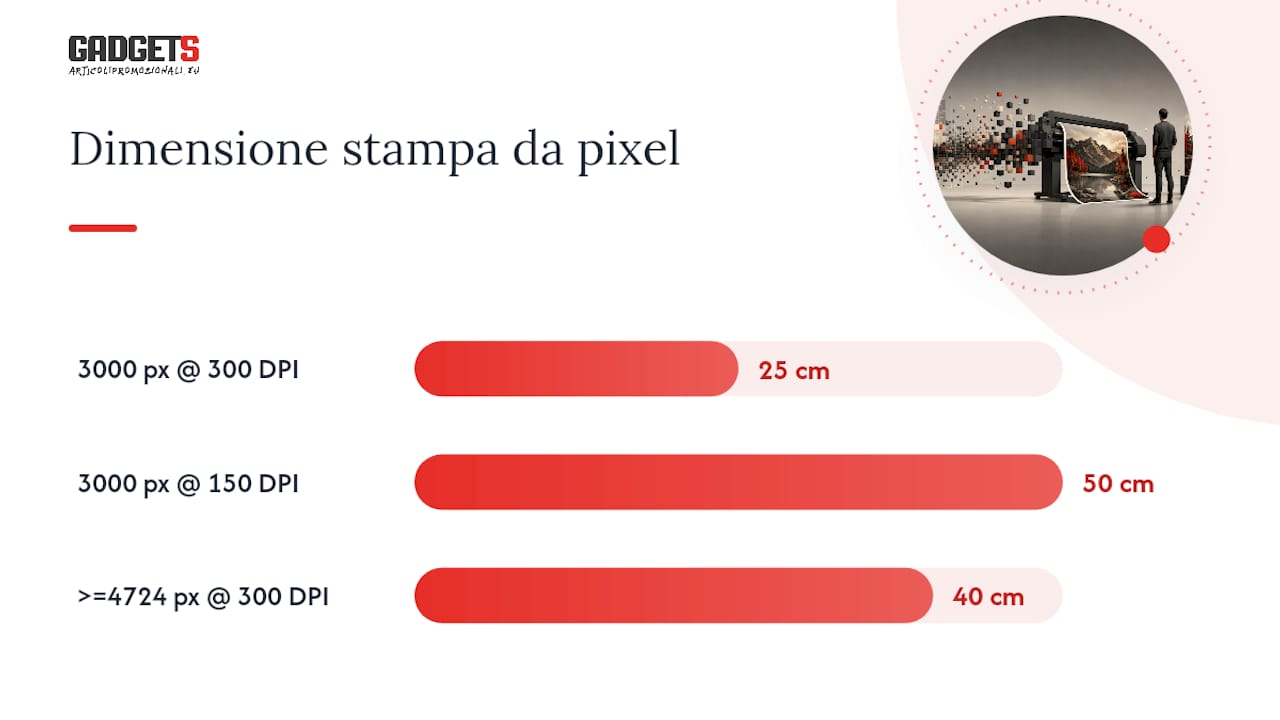
La formula che risolve quasi ogni dubbio è semplice: DPI = pixel ÷ pollici. Ribaltala e ottieni la dimensione massima di stampa: pollici = pixel ÷ DPI desiderati. Per convertire i pollici in centimetri, moltiplica per 2,54.
Ecco un esempio passo per passo, tratto da calcoli standard di settore:
- Hai una foto larga 3.000 pixel.
- Dividi per 300 DPI: 3.000 ÷ 300 = 10 pollici, circa 25 centimetri.
- Se accetti 150 DPI, la stessa immagine può arrivare a 20 pollici, circa 50 centimetri, senza cambiare un pixel.
- Se invece ti serve stampare a 40 centimetri mantenendo 300 DPI, hai bisogno di almeno 4.724 pixel di larghezza: qui il file originale spesso non basta e serve valutare l’origine dello scatto o un ricampionamento controllato.
| Formato | Dimensione | DPI consigliati | DPI minimi accettabili |
|---|---|---|---|
| Adesivo/sticker | 5×5 cm | 300 | 200 |
| Foto 10x | 10x | 300 | 300 |
| Poster medio | 30×40 cm | 200 | 150 |
| Poster grande | 50x | 150 | 100 |
| Formato A2 | 42x | 150 | 100 |
| Cartellone/banner | oltre 100 cm | 100 | 72 |
Controllare e preparare il file: software, ricampionamento e profili colore
Prima di inviare qualsiasi file in stampa, verifica pixel e risoluzione con pochi passaggi:
- In Photoshop, apri Immagine > Dimensione immagine e leggi larghezza, altezza e risoluzione senza modificare nulla.
- In GIMP, il percorso equivalente è Immagine > Scala immagine, dove trovi gli stessi dati.
- Su Windows o macOS, il tasto destro sul file e le proprietà mostrano spesso già le dimensioni in pixel, utile per un controllo rapido senza Apiro un editor.
Il tasto «ricampiona immagine» che trovi in questi programmi aggiunge pixel dove prima non ce n’erano, calcolandoli per interpolazione. Non è magia: il software indovina i valori intermedi, e su ingrandimenti importanti il risultato appare spesso sfocato o pieno di artefatti. Le analisi tecniche sul tema sono chiare: cambiare il DPI nei metadati senza aggiungere pixel non produce nessun miglioramento reale.
L’upscaling con intelligenza artificiale funziona bene per ingrandimenti contenuti, fino a circa una volta e mezza la dimensione originale. Per salti più grandi, meglio recuperare il file originale a risoluzione più alta che affidarsi a un software di ingrandimento.
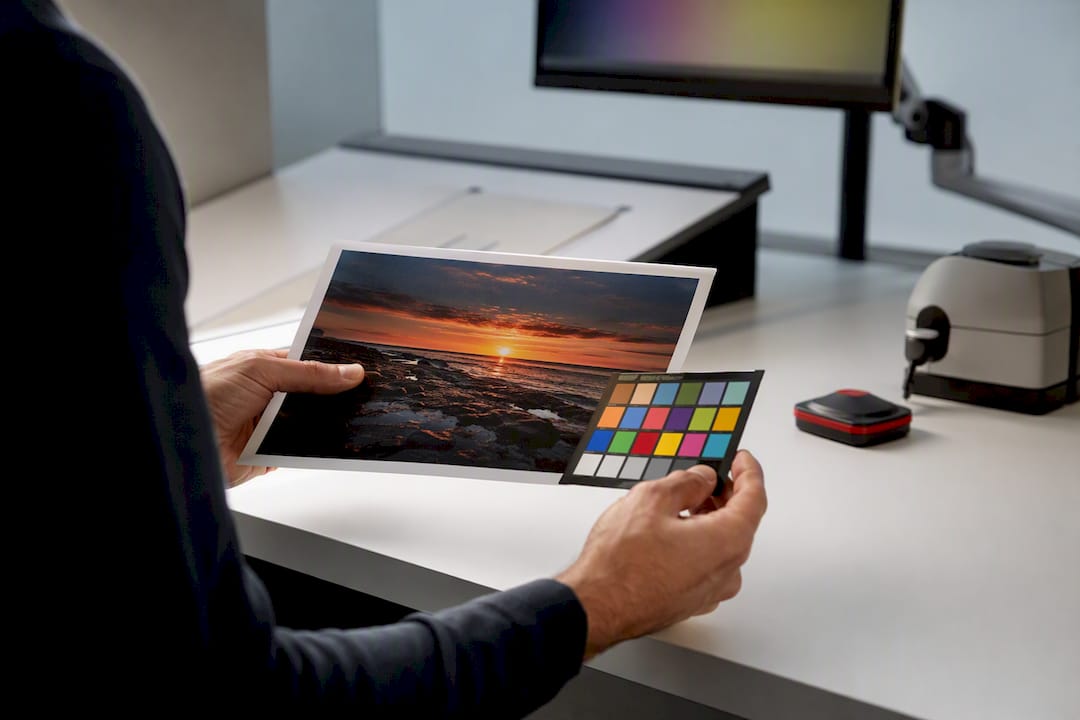
Un consiglio: chiedi sempre al tuo tipografo un profilo colore ICC e, se possibile, un proof fisico prima della tiratura definitiva: eviti sorprese di colore che nessun calcolo di DPI può correggere.
Specifiche pratiche per gadget e materiali promozionali
Sui gadget promozionali, il problema non è solo la risoluzione: è lo spazio. Un’area di stampa di 3×1 centimetri su una penna richiede pochi pixel in valore assoluto, ma quei pixel devono essere densissimi perché il logo verrà osservato a pochi centimetri di distanza.
- Su penne e portachiavi, con superfici stampabili spesso sotto i 5 centimetri quadrati, lavorare con file vettoriali evita completamente il problema dei pixel insufficienti.
- Sulle borracce, dove l’area di stampa è più ampia, la tecnica di sublimazione richiede file ad alta definizione perché il colore penetra nel materiale e ogni imperfezione risulta visibile.
- La serigrafia e la tampografia, tecniche diffuse sui gadget rigidi, tollerano risoluzioni leggermente più basse perché il tratto viene già semplificato in poche campiture di colore.
- Per la coerenza cromatica tra schermo e prodotto finito, la scelta tra Pantone e CMYK incide più della risoluzione pura sul risultato percepito dal cliente finale.
Quando l’area di stampa è minuscola, come su una penna con superficie grafica limitata, il file vettoriale resta la soluzione più sicura: non ha una risoluzione fissa e si adatta a qualunque dimensione senza perdere nitidezza.
Checklist rapida pre-stampa e suggerimenti pratici
Prima di inviare il file definitivo, controlla questi punti:
- Pixel effettivi del file rispetto alla dimensione di stampa richiesta.
- Valore DPI o PPI dichiarato dal programma di grafica.
- Margine di abbondanza (bleed) attorno all’area di taglio.
- Profilo colore ICC corretto per il tipo di stampa scelto.
Un consiglio: non convertire mai il file in JPG come primo passaggio: conserva sempre l’originale in formato vettoriale o TIFF, e genera il JPG solo all’ultimo momento, per la consegna finale.
Chiedi un proof al tipografo prima della tiratura completa e, se possibile, valuta il campione fisico da fermo, alla distanza reale a cui il materiale verrà osservato.
Esperienza editoriale: come risolviamo i casi comuni con i clienti gadget
Il caso più frequente che vediamo arrivare al servizio grafico: un logo scaricato dal sito aziendale, perfetto sullo schermo, che in stampa risulta sfocato su una penna o su una borraccia. Il problema non è quasi mai il gadget, ma il file di partenza: spesso un’immagine web da poche decine di pixel che non basta per nessuna area di stampa, grande o piccola. Con oltre 18.000 articoli in catalogo, la variabilità delle superfici stampabili rende impossibile affidarsi a una regola unica: ogni prodotto va valutato caso per caso. Chi ha dubbi sul proprio file può sempre scriverci prima di ordinare.
— Gerry
Servizi del publisher per la stampa di gadget personalizzati
Preparare un file a regola d’arte richiede tempo che chi lavora in ufficio marketing o acquisti spesso non ha. Chi ordina gadget personalizzati può ricevere assistenza grafica dedicata: verifica della risoluzione, correzione dei file borderline e scelta della tecnica di stampa più adatta al prodotto scelto, dalla serigrafia alla sublimazione.
Il servizio è pensato per responsabili marketing, uffici acquisti e agenzie che devono garantire un risultato coerente su grandi quantità senza rifare il lavoro grafico da zero ogni volta, seguendo anche le Google Ads guide PPC specialisti per una strategia marketing digitale efficiente. Prima della produzione definitiva puoi richiedere un preventivo e, per molti articoli, un campione fisico da valutare a distanza reale d’uso. Chi lavora già con budget stretti può partire dalla sezione gadget tecnologici personalizzati per vedere aree di stampa, tecniche disponibili e range di prezzo prima di caricare il proprio logo e richiedere un preventivo su misura.
Fonti
Per approfondire i calcoli su DPI e PPI: TecnicaFotografica, Sony IT e la guida completa di Dko-comunicare su soglie e differenze tra tipi di stampa.
- TecnicaFotografica — cosa sono i DPI e PPI
- Sony IT — differenza tra punti per pollice (DPI) e pixel per pollice (PPI)
- RatioReady — DPI explained
- Artifact Uprising — Understanding DPI
Domande frequenti
Quanti DPI servono per una buona stampa?
Per stampe tenute in mano, come foto o brochure, servono 300 DPI. Per poster o materiali visti a distanza, 100-150 DPI sono spesso sufficienti.
Qual è la differenza tra 72 DPI e 300 DPI?
72 DPI è un valore storico legato ai vecchi monitor e pensato per lo schermo, non per la carta; 300 DPI è la densità che rende invisibile la trama dei punti in una stampa osservata da vicino.
Cosa sono i DPI nella stampa?
I DPI misurano quanti punti di inchiostro la stampante deposita su ogni pollice di supporto. Non vanno confusi con i PPI, che indicano invece la densità di pixel dentro il file digitale.
Qual è la differenza tra 600 DPI e 1200 DPI?
Sono valori tipici delle capacità tecniche della stampante, non del file da inviare: superano ampiamente ciò che l’occhio umano percepisce come dettaglio aggiuntivo rispetto a una stampa già a 300 DPI, e servono più a stampanti professionali per testi minuscoli o linee finissime che a foto o gadget promozionali.